Windows 11에서 앱의 색 자동 관리를 써도 괜찮을까?
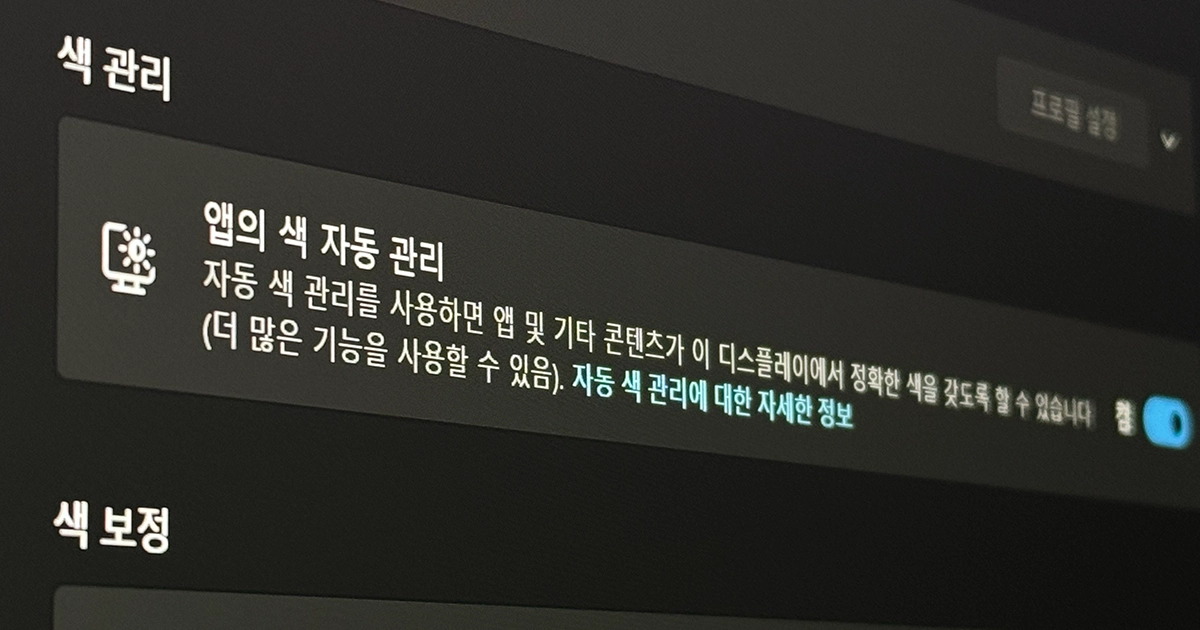
마이크로소프트의 운영체제 윈도우는 그동안 운영체제가 색상 관리를 담당하지 않고 개별 앱이 색상 관리를 담당하도록 해 왔습니다. 대다수의 모니터가 sRGB 색 영역까지만 지원했던 옛날에는 큰 문제가 없었지만, DCI-P3 등의 광색역을 지원하는 모니터가 대중화된 이후 색상 관리를 하지 않는 앱을 광색역 모니터로 볼 때 광색역을 기준으로 sRGB 색상을 왜곡하여 표현하는 문제가 생겼고 이는 sRGB 색상이 전체적으로 과장되어 콘텐츠를 의도한 대로 보지 못하는 결과를 낳았습니다. 예를 들어 파일 탐색기 등의 윈도우 기본 앱은 색상 관리를 하지 않는데 광색역 모니터로 시작 단추를 보면 윈도우 로고의 색상이 과장되어 보이죠. 애플의 운영체제 macOS는 운영체제가 색상 관리를 담당하며 sRGB 색상을 정확히 sRGB 색 영역에 맞추어 보여 주기 때문에 적절한 색상 프로필을 적용하면 이러한 문제가 발생하지 않습니다.
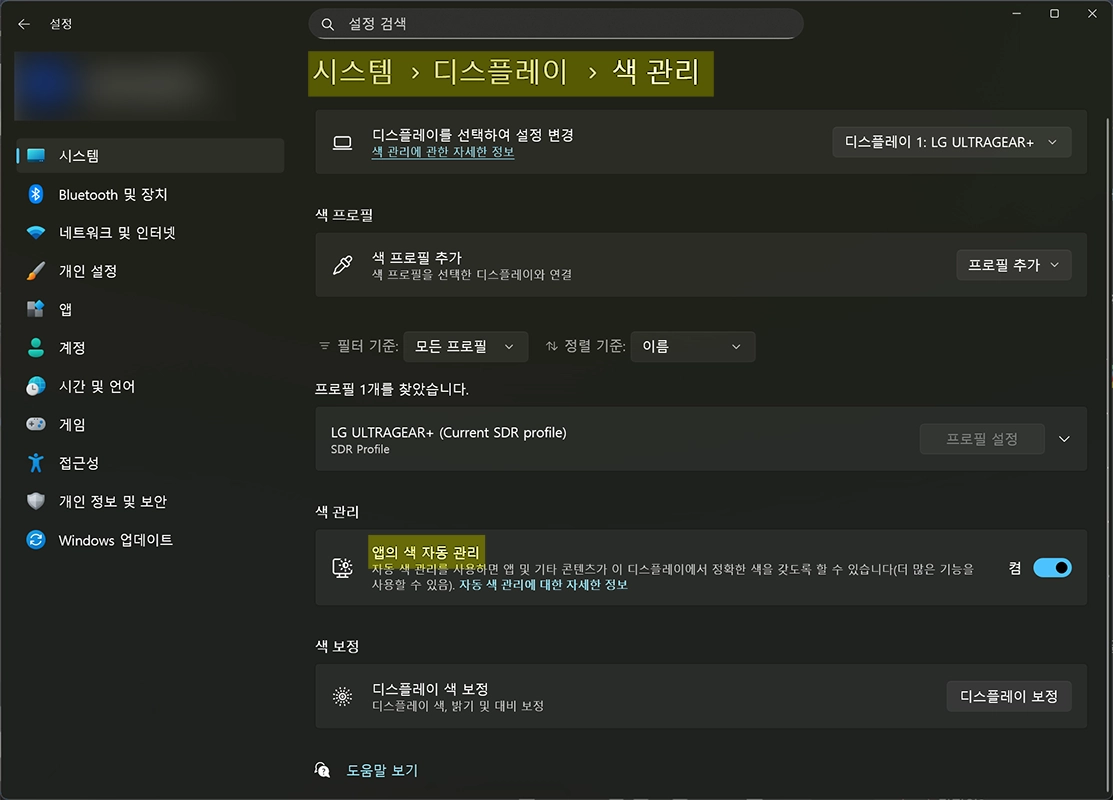
마이크로소프트도 이 문제를 인식했는지 윈도우 11 22H2 업데이트부터 앱의 색 자동 관리(이하 ACM) 기능을 개발하여 추가하기 시작했습니다. 설정의 시스템 탭에서 디스플레이에 들어간 다음 색 관리에서 찾아 사용할 수 있습니다. NVIDIA 그래픽카드와 10비트 이상의 색상 깊이를 지원하는 모니터를 사용하는 경우 NVIDIA 제어판의 해상도 변경 탭에서 출력 색상 깊이를 10bpc 이상으로 설정하면 자동으로 이 기능이 활성화됩니다.
이 기능을 활성화하면 앱이 색상 관리를 담당하지 않고 운영체제가 전체적으로 색상 관리를 담당하므로 위 문제를 해결할 수 있습니다. 그러나 윈도우의 이 기능에는 한계가 있는데 윈도우 11의 ACM이 정확하게 보여주고자 하는 색 영역이 sRGB이기 때문에 sRGB를 초과하는 색을 아예 보여주지 못합니다. 그러니까 ACM을 활성화하고 광색역을 보려면 개별 앱이 ACM에 맞춰 새롭게 설계되어야 하는 과제가 생긴 셈이죠.
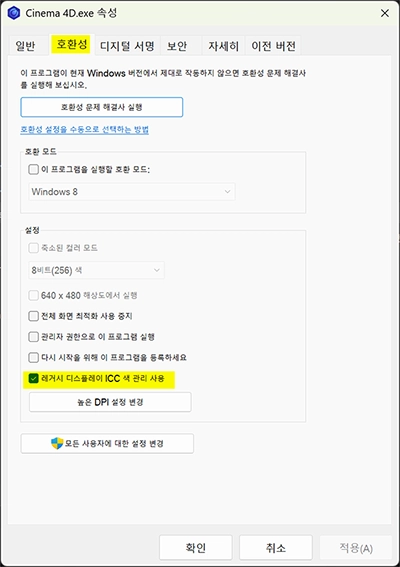
ACM 활성화 상태에서 발생하는 호환성 문제를 임시로 해결하기 위해 앱 실행 파일의 속성에서 호환성 탭에 들어가 레거시 디스플레이 ICC 색 관리 사용이라는 옵션을 찾아 사용할 수 있습니다.
ACM이 추가된 이후 충분한 시간이 흐른 2026년에는 여러 앱이 ACM을 지원할 것으로 기대할 만합니다. 그러므로 이번 포스트에서는 제가 주로 사용하는 앱이 ACM 활성화 상태에서 광색역 표현을 지원하는지 실험한 내용과 결론을 다룹니다.
실험 방법과 실험 환경
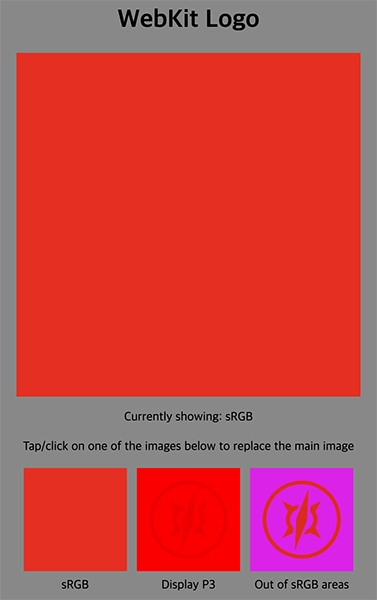 이 스크린샷은 sRGB 영역으로 매핑되어 색상이 정확하지 않습니다
이 링크에 들어가면 빨간색 이미지를 보여주는데 첫 번째는 sRGB 빨간색 rgb(100% 0% 0%)을 칠한 이미지, 두 번째는 배경을 Display P3 빨간색 color(display-p3 1 0 0)으로 칠하고 가운데에 있는 로고를 sRGB 빨간색으로 칠한 이미지, 세 번째는 두 번째 이미지에서 sRGB 색 영역을 초과한 부분을 마젠타색으로 표현한 것입니다. P3 색 영역을 지원하는 모니터가 아니라면 두 번째 이미지의 가운데에 있는 로고를 볼 수 없습니다.
세상에 나와 있는 모든 앱의 호환성을 검증할 수는 없고, macOS와 윈도우에서 제가 활용하는 주요 앱을 실행한 다음 두 번째 이미지를 불러왔을 때 광색역 빨간색과 가운데에 있는 로고가 모니터에 제대로 표시되는지를 확인하는 방법으로 실험했습니다. 모니터는 두 환경 모두 DCI-P3 95%를 지원하는 LG전자 울트라기어 27GR93U를 연결했습니다.
- macOS 환경
- 운영체제: macOS Sequoia 15.7.4
- 색상 프로필: 모니터 연결 후 자동 적용되는
LG ULTRAGEAR+프로필 적용
- 윈도우 환경
- 운영체제: Windows 11 25H2
- 색상 프로필: LG전자에서 제공하는 드라이버 설치 후
LG ULTRAGEAR+프로필 적용
이미지 뷰어, 웹 브라우저
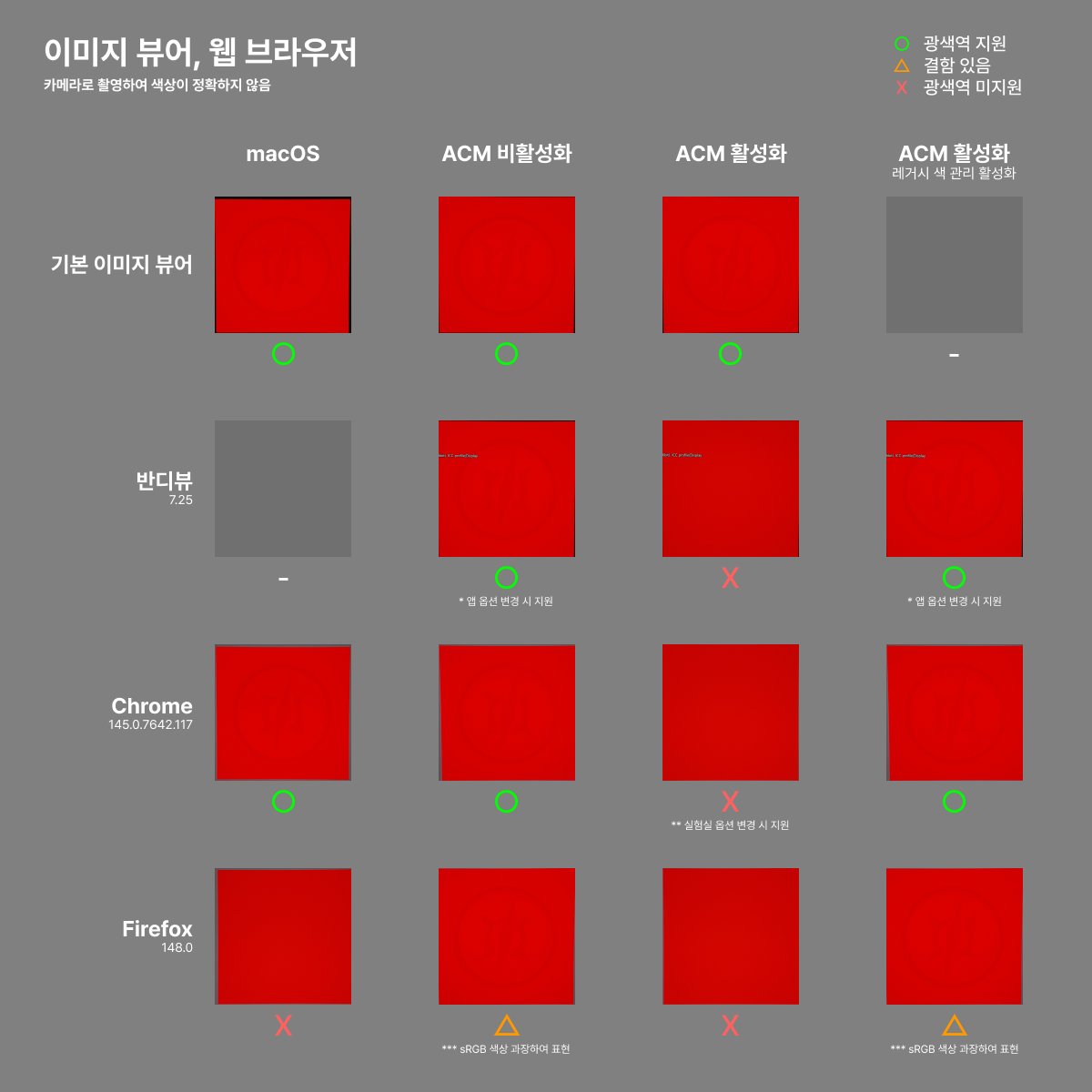
윈도우 기본 사진 앱은 ACM을 비활성화했을 때와 활성화했을 때 모두 광색역을 제대로 표현합니다.
반디뷰는 앱 설정에서 모니터에 설정된 ICC 데이터를 이미지에 적용해서 보여주기를 활성화해야 ACM을 비활성화했을 때, ACM+레거시 옵션을 활성화했을 때 광색역을 제대로 표현합니다. ACM을 활성화하면 광색역을 표현하지 못합니다.
크롬은 ACM을 비활성화했을 때와 ACM+레거시 옵션을 활성화했을 때 광색역을 표현하고 ACM을 활성화하기만 하면 광색역을 표현하지 못하지만 실험실에서 Force color profile을 scRGB linear(HDR where available)로 설정하면 ACM 활성화 시에도 광색역을 제대로 표현합니다. 이미지에 넣지는 않았지만 같은 크로미엄 기반인 엣지도 동일했습니다.
파이어폭스는 ACM을 비활성화했을 때와 ACM+레거시 옵션을 활성화했을 때 sRGB 이미지를 과장된 색으로 표현합니다. 그래서 sRGB 이미지의 빨간색 배경과 P3 이미지의 빨간색 배경이 차이가 없어 보입니다. 이것으로 보아 파이어폭스는 앱에서 색상 관리를 제대로 하지 않는 것 같습니다. ACM을 활성화하면 sRGB를 제대로 표현하지만 광색역은 표현하지 못합니다.
Figma
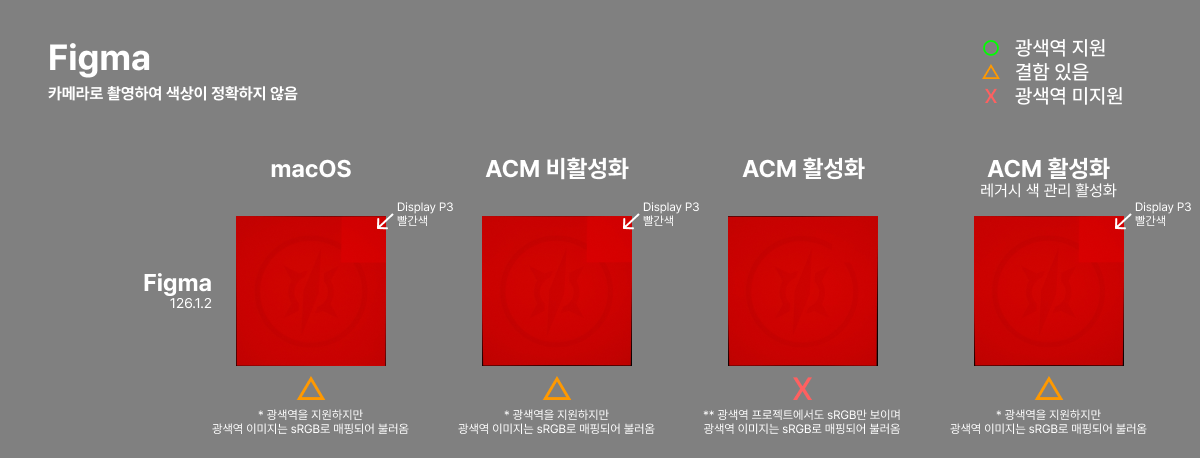
피그마는 ACM을 비활성화했을 때와 ACM+레거시 옵션을 활성화했을 때 프로젝트의 컬러 프로필을 Display P3로 설정하면 광색역을 제대로 표현합니다. 단, 광색역 이미지는 sRGB 영역으로 매핑을 한 다음 불러오는 것 같습니다. ACM을 활성화하면 광색역을 표현하지 못합니다.
Illustrator, Photoshop
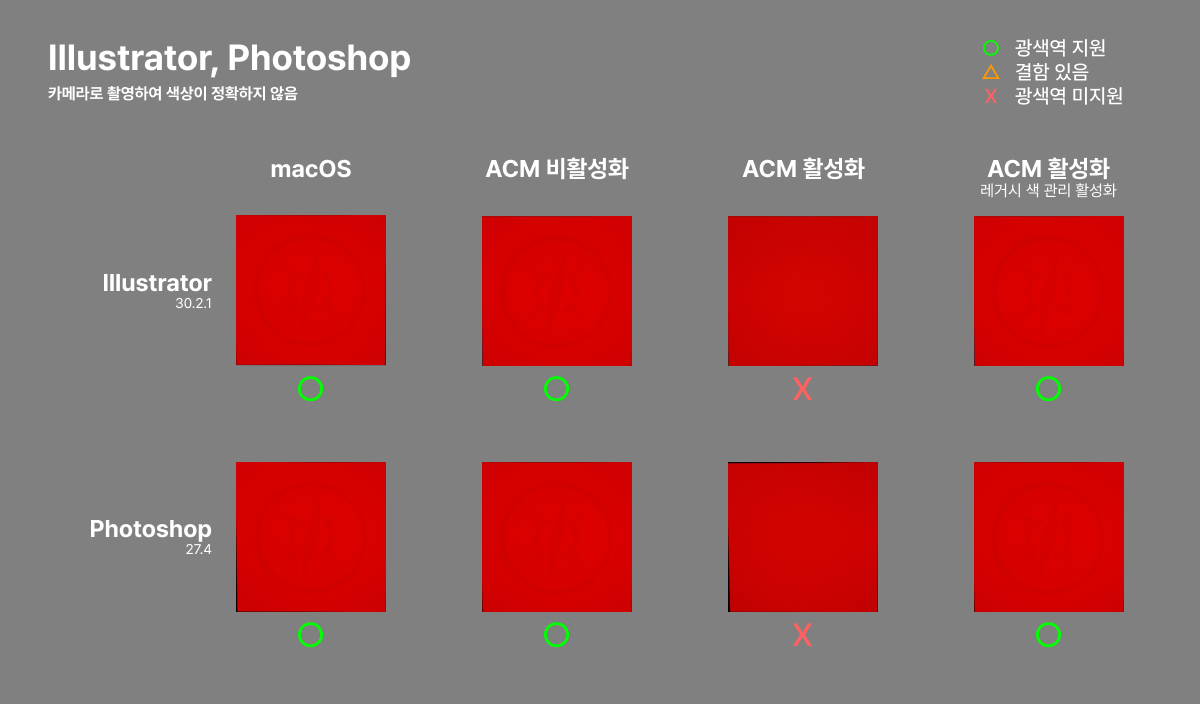
일러스트레이터와 포토샵은 ACM을 비활성화했을 때와 ACM+레거시 옵션을 활성화했을 때 프로젝트의 컬러 프로필을 광색역 프로필로 설정하면 광색역을 제대로 표현합니다. ACM을 활성화하면 광색역을 표현하지 못합니다.
After Effects
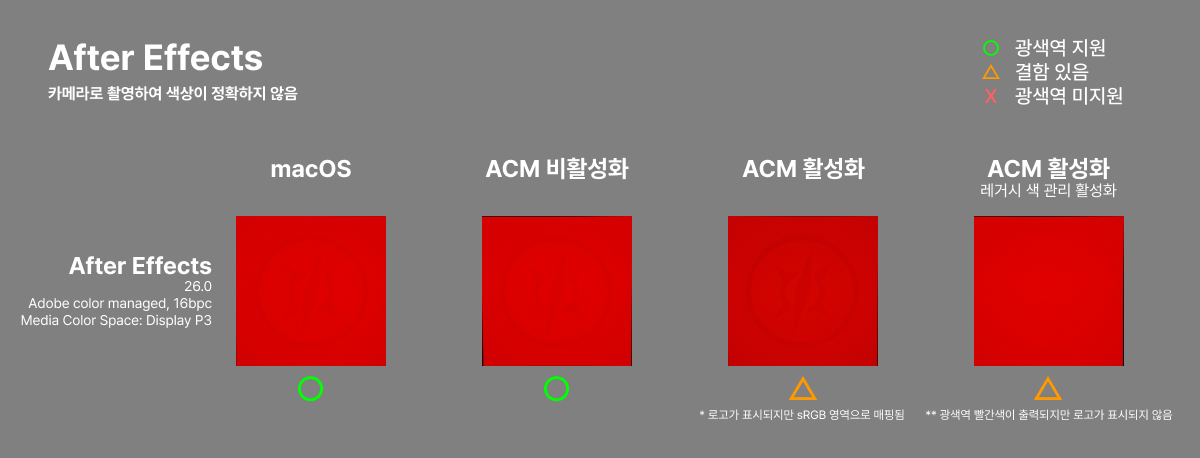
애프터 이펙트는 ACM을 비활성화했을 때 광색역을 제대로 표현하고, ACM을 활성화했을 때는 sRGB 영역으로 매핑하여 보여줍니다. 그렇다면 ACM+레거시 옵션을 활성화했을 때는 ACM을 비활성화했을 때와 마찬가지로 광색역을 제대로 표현해야 할 것 같은데 특이하게도 이때는 광색역 빨간색이 출력되지만 로고가 표시되지는 않습니다. 원인이 무엇인지는 잘 모르겠지만 애프터 이펙트는 ACM 활성화 시 호환성 문제가 있음을 확인할 수 있었습니다.
Cinema 4D & Redshift
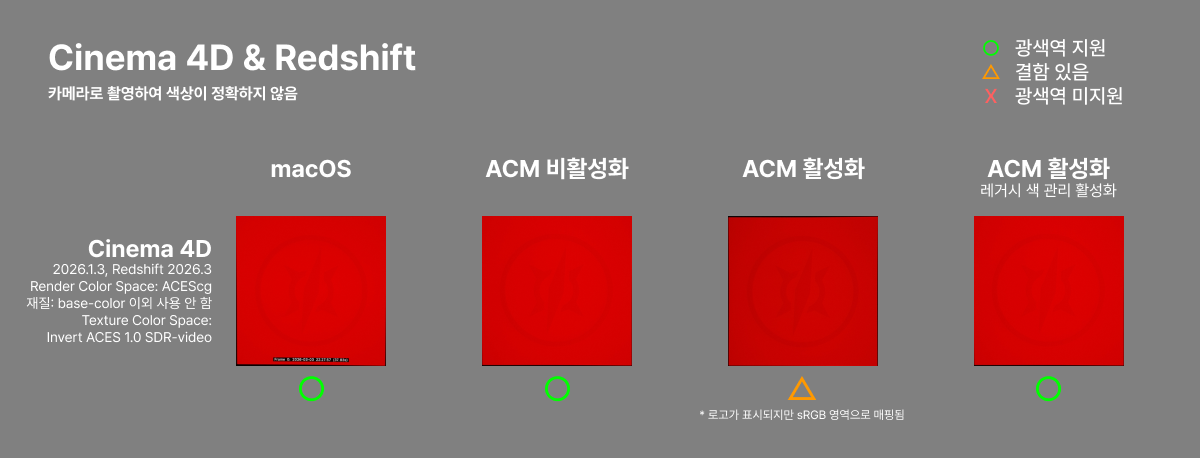
시네마 4D에서 레드시프트 렌더러의 렌더 뷰를 통해 확인한 바로는 ACM을 비활성화했을 때와 ACM+레거시 옵션을 활성화했을 때 광색역을 표현합니다. ACM을 활성화하면 sRGB 영역으로 매핑하여 보여줍니다.
결론
윈도우의 색상 관리 문제와 관련하여 마이크로소프트가 해결책을 제시했고 몇 년의 시간이 흘렀지만 아직 많은 앱이 적극적인 움직임을 보이지 않는 것 같습니다. 특히 저는 영상 디자인을 하는 사람이라 디자인 앱이 ACM을 제대로 지원하지 않는다는 점은 아쉬움이 큽니다.
하지만 대다수의 웹 콘텐츠가 sRGB를 목표로 한다는 점에서 콘텐츠를 소비하는 사람들은 모니터에 맞는 올바른 ICC 색상 프로필을 적용하고 있다면 ACM을 활성화하는 것이 도움이 된다고 생각합니다. 요즘처럼 광색역 모니터가 대중화된 시점에서 ACM이 없이는 콘텐츠 생산자가 의도한 것과 달리 과장된 색을 주로 보게 되기 때문에 정확한 색상으로 콘텐츠를 감상하고 싶다면 ACM을 활성화하는 것이 나을 것입니다.
콘텐츠를 만드는 사람들도 프리뷰를 sRGB로 보며 최종으로 출력할 결과물도 sRGB를 목표로 작업을 한다면 ACM을 활성화해도 된다고 생각합니다. 다만 작업에 들어가는 애셋이 광색역 애셋이어서 광색역 부분을 눈으로 확인해야 하거나, 프리뷰를 광색역으로 보며 최종으로 출력할 결과물도 sRGB를 초과하는 광색역을 목표로 작업을 한다면 ACM을 비활성화하거나 적어도 레거시 옵션을 써서 윈도우가 원래 하던 대로 개별 앱이 색상 관리를 하게끔 하는 것이 좋습니다. 윈도우의 역사를 통틀어 ACM은 비교적 최근에 나온 기능이기 때문에 아무쪼록 많은 앱이 윈도우의 ACM을 지원하는 날이 오기를 바랍니다.